一句话:「给第 3 课建一个一起看的房间」
如果你的 AI 助手支持 MCP 连接器,把 ScreenParty 加进去一次。以后它就能帮你建房间、预约观影、生成课程品牌链接——视频也帮你放好——再把链接交给你去分享。
怎么用
- 在你的 AI 助手里,找到「添加自定义连接器」或「MCP 服务器」的地方。
- 粘贴这个地址:https://screenparty.huitongdesk.com/mcp ——不用账号,也不用密钥。
- 有的 AI 助手在「+」→「添加自定义连接器」里;免费版可能只能加一个自定义连接器。
- 有的要先在连接器设置里打开「开发者模式」,再新建连接器,填这个地址、认证选「无」。各家哪些档位能用不一样,菜单也会变——找「连接器」或「MCP」字样即可。
- 然后直接说,比如「用 ScreenParty 给周六晚 8 点建个房间,放这个视频:……」或「给我的『李老师英语课』建一个品牌链接」。
你会得到
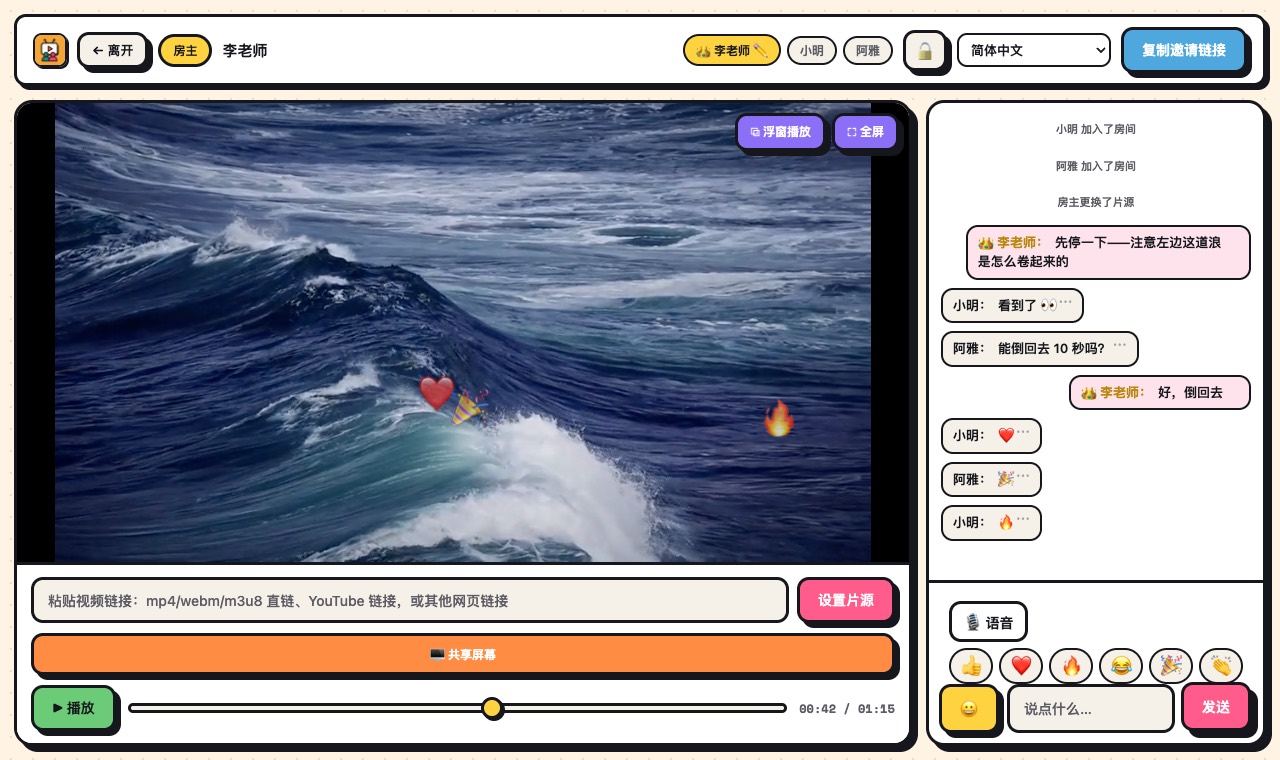
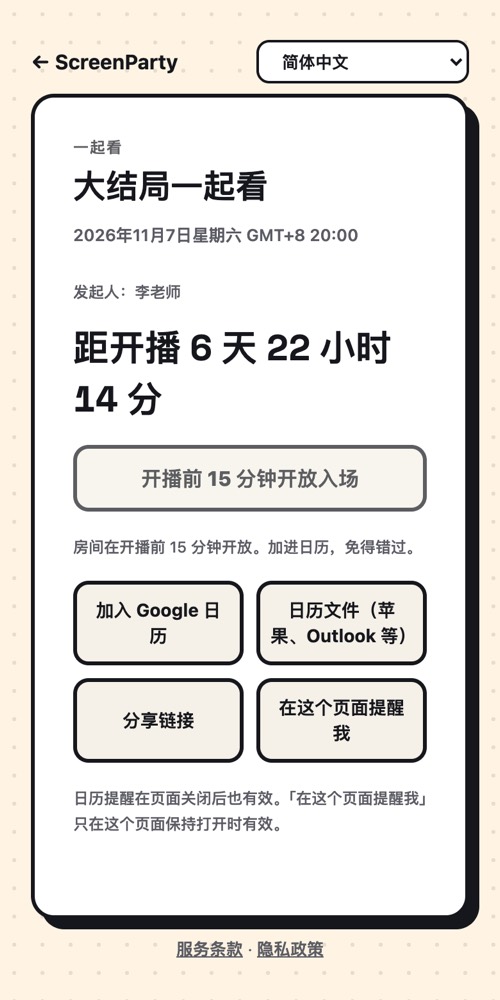
- 马上能进的房间,或者带倒计时页和日历按钮的预约观影
- 给课程或社群的品牌链接(之后用修改链接加 Logo、背景和二维码海报)
- 房间一打开,视频已经放好
- 支持远程 MCP(HTTP)的 AI 助手都能用
先说清楚
- 我们自己不运行任何 AI。什么时候调用 ScreenParty 由你自己的 AI 助手决定;你对它说的话由那家 AI 公司按它的隐私政策处理。
- ScreenParty 只收到工具需要的内容:标题、时间、视频链接、页面名称。
- AI 也可能理解错——分享前先打开链接看一眼。新房间谁先打开谁就是房主。
- 和网站一样的限制:视频直链和公开的 YouTube 视频可以同步,付费流媒体平台不行。
它不是什么
- 不是 AI 产品:ScreenParty 不读你的聊天,也看不到你和 AI 助手的对话。
- 不能突破房间人数:免费 4 人,PRO 10 人。
常见问题
要花钱吗?
接入免费。你的 AI 助手自己的付费档可能限制能加几个自定义连接器。
哪些 AI 助手能用?
能通过网址连接远程 MCP 服务器的都行。我们用官方 MCP 客户端测试过;各家 App 的菜单会变。
AI 能修改或删除我的页面吗?
不能。它只能新建房间和链接。修改品牌页面需要你的私人修改链接。
准备好了?几秒钟就能开始。
不用注册,不装插件,不用下载 App。